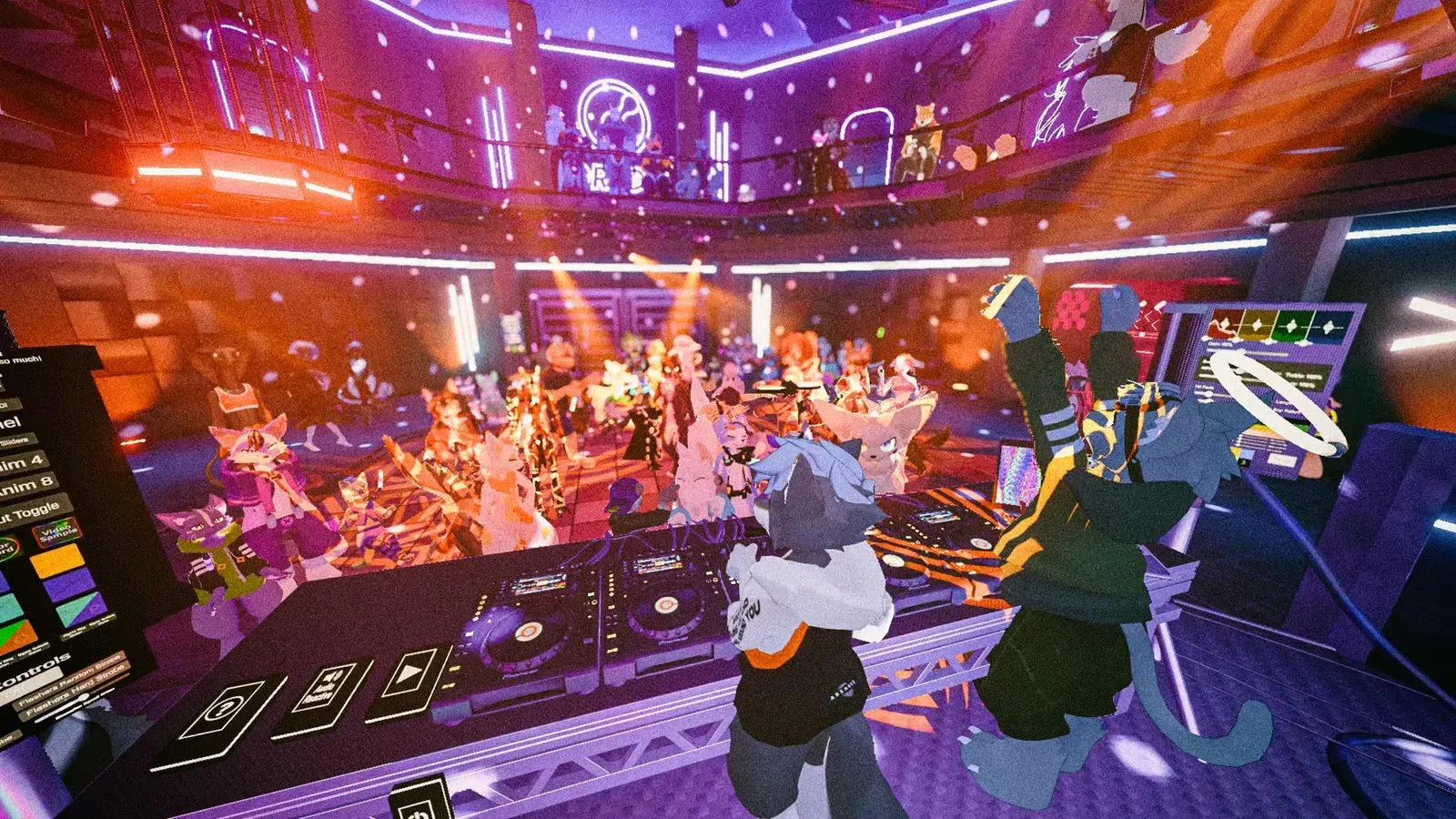
VRChatのクラブイベントに初めて参加する方法|行き方・設定・マナー完全ガイド
VRChatのクラブイベントに行ってみたい初心者向けに、参加手順や音が出ない時の設定(Untrusted URLs)、フロアのマナーをまとめました。
参加手順ステップ
KEMOCLUB公式グループに参加する
VRChat公式サイトまたはゲーム内メニューのGroupsから『KEMOCLUB』を検索し、グループに参加します。
オーディオとアバターの事前設定を行う
ストリーム音声を有効化するため『Allow Untrusted URLs』をオンにし、快適な動作のためアバター表示制限を調整します。
開催時間にグループインスタンスにJoinする
イベント開催時刻になったら、Groupsメニューから開催中のGroup+インスタンスを選択してJoinします。
音量と設定を調整して、自由に音楽を楽しむ
ワールドに入場したら、お好みの音量に調整します。踊ったり、フロアで交流したり、自分のスタイルで自由に楽しみましょう。
はじめに:クラブに行ったことがなくても大丈夫!
「VRChatのクラブイベントに興味はあるけれど、現実のクラブにも行ったことがないし、なんだか怖そう……」 「陽キャの空間で、会話についていけなかったらどうしよう?」
そんな不安を感じている方も多いのではないでしょうか。
でも、心配しなくて大丈夫です。
VRChatのダンスミュージックイベント(バーチャルクラブ)は、現実のクラブとも一般的な交流ワールドとも一味違う、自由でオープンな空間です。
KEMOCLUBのようなイベントでは、Top40をはじめとする親しみやすいダンスミュージックに合わせて、フロアでフレンドと声を掛け合って盛り上がったり、ダンスやアバター同士の交流を楽しんだりする人がたくさんいます。もちろん、「会話に入るのが苦手」「静かに音を浴びたい」という方は、マイクを切って音に身を委ねているだけでも大歓迎です。
「誰かと無理に話さなきゃいけないプレッシャー」もなければ、「喋っちゃいけないルール」もありません。合わなかったり疲れたりしたら、いつでも気軽にログアウトしてOK。自分のペースで自由に音楽を楽しめるのが、VRChatのクラブカルチャーの魅力です。
ちなみにKEMOCLUBはケモノカルチャーから生まれたイベントですが、参加者のアバターは自由です。人型でもロボットでも、デフォルトアバターでも全く問題ありません。
参加に必要な環境と準備
1. PC環境(デスクトップ or VR)
-
デスクトップモード(VR機器なし)
Windows PCがあれば、キーボードとマウスでそのまま入れます。画面越しでもライティング演出やDJの音の迫力は十分楽しめます。 -
VRモード(PC VR / Meta Quest Link 等)
VRゴーグルを被れば、等身大のフロアと空間オーディオで一気にクラブの中に入り込んだ感覚になります。
2. 音響機器(ヘッドホン推奨)
スピーカーでも聴けますが、ベースの重低音やフロアの音響をしっかり味わうなら、ヘッドホンかイヤホンの使用をおすすめします。
2026年最新の参加手順(Group Joinの流れ)
昔は主催者にフレンド申請を送って招待をもらう(Req Invite)形式が多かったのですが、今はVRChatのグループ機能から直接入るのが主流です。
ステップ1: KEMOCLUBのVRChatグループに参加
あらかじめKEMOCLUBの公式グループに入っておきます。誰でもワンクリックで参加できます。
- ブラウザから参加: https://vrc.group/KEMOCU.1133 を開き、「Join Group」をクリック。
- VRChatゲーム内から参加:
- クイックメニューを開く
- 左側メニューの「Groups」タブを選択
- 検索窓に
KEMOCLUBまたは IDKEMOCU.1133を入力 - グループ詳細画面で「Join Group」を押す
ステップ2: イベント開催時刻にインスタンスへJoin
イベント当日の開場時刻になると、グループ専用インスタンス(Group+)が開設されます。
- クイックメニューの「Groups」から「KEMOCLUB」を開く
- 「Active Instances(開催中のインスタンス)」に表示されているワールドを選択
- 「Join」を押すだけで、フレンド申請なしでそのまま会場に入れます。
入場時の「音が出ない・重い」を防ぐ必須設定
初心者が最初によく引っかかるのが「音が出ない」問題と「動作が重い」問題です。ここだけ押さえておけば安心です。
1. 「DJの音楽がまったく聞こえない!」
KEMOCLUBをはじめとするクラブワールドでは、外部配信サーバー(VRCDN)を使って音楽をリアルタイムに流しています。これを受信するには、VRChat側で以下の設定がオンになっている必要があります。
- メインメニュー(Escキーまたはメニューボタン)を開く
- Settings(設定)→ Audio(オーディオ)を開く
- 「Allow Untrusted URLs(信頼されていないURLを許可)」をオンにする
※これがオフになっていると、ワールド内のBGMやDJ配信が一切聞こえません。音がしない時はまずここを確認してください。
2. 「人が多すぎて動作がカクつく・重い!」
フロアに人が集まると動作が重くなることがあります。その場合はアバターの表示設定を少し絞るのが効果的です。
-
Avatar Culling(アバター表示距離制限)
Settings→Avatarsで、表示距離を10m〜15m程度にするか、表示人数を15〜20人に制限します。これだけでかなり軽くなります。 -
Safety(セーフティ設定)
Custom設定で、知らないユーザーの「Lights & Particles」や「Custom Animations」をオフにしておくと、急な負荷やクラッシュを防げます。
フロアでのマナーと快適に過ごすコツ
知っておくとより気楽に楽しめるポイントです。
-
自分のスタイルで自由に楽しむ
フロアで声を掛け合ってフレンドと盛り上がるのも、静かにリズムに乗るのも自由です。厳しいルールはないので、自分の一番心地よいスタンスで音を楽しみましょう。 -
会話に集中したいときは「ラウンジ(バーエリア)」へ
フロアはDJの音楽が大音量で流れています。「じっくり腰を据えて雑談したい」という時は、少し離れたラウンジやバーエリアに移動すると声が聞き取りやすくて快適です。 -
視界や当たり判定への配慮
大きすぎるアバターや視界を遮るエフェクトは、混み合っているフロアでは控えめにしておくのがスマートです。 -
イヤーマフ機能の活用
「フロアの熱気を感じつつ、DJの音楽にぐっと集中したい」という時は、クイックメニューのサウンドアイコンにある「Earmuff(イヤーマフ)」をオンにすると、周囲の声が絞られてDJサウンドをクリアに聴くことができます。
気軽にフロアを覗きにきてね
設定さえできたら、あとはフロアに入って音楽を聴くだけです。 KEMOCLUBでは、国内外のDJやVJが様々なジャンルのダンスミュージックをプレイしています。
イベントの開催日は当サイトの Events や公式X(@kemoclub_dj)で告知しているので、気になるイベントがあればぜひふらっと遊びに来てください!